从金十快讯到当天日报 PDF,十分钟上手
2026-10-23 更新:新增日报排版编辑、逐页高清图片导出说明。
在金十页面右键把快讯存进团队素材库,AI 自动分栏目、打分,你在选稿网页里挑选、调整、预览,最后一键导出和模板一模一样的日报 PDF。
Chrome 插件「PLUS Research」
只在 www.jin10.com 上工作,负责右键采集快讯,并同步到团队素材库。
选稿网站 plus.tlines.tech
团队共用的素材库,在这里选稿、修改、预览和生成日报。
安装插件
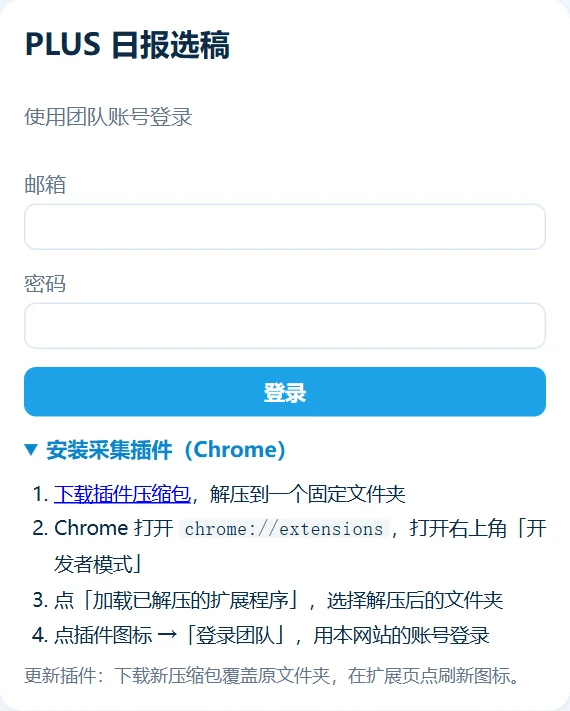
- 打开 plus.tlines.tech,点「安装采集插件(Chrome)」→「下载插件压缩包」。
- 把压缩包解压到一个固定的文件夹。不要放在桌面或下载目录里随手删掉,插件运行时一直需要它。
- Chrome 地址栏输入
chrome://extensions,打开右上角的「开发者模式」。 - 点「加载已解压的扩展程序」,选择刚才解压出来的文件夹。
- 工具栏出现蓝色 P 图标就装好了。建议在拼图形状的扩展菜单里把它固定到工具栏。
chrome://extensions 点插件卡片上的刷新图标即可,已打开的金十页面不用刷新。
登录团队
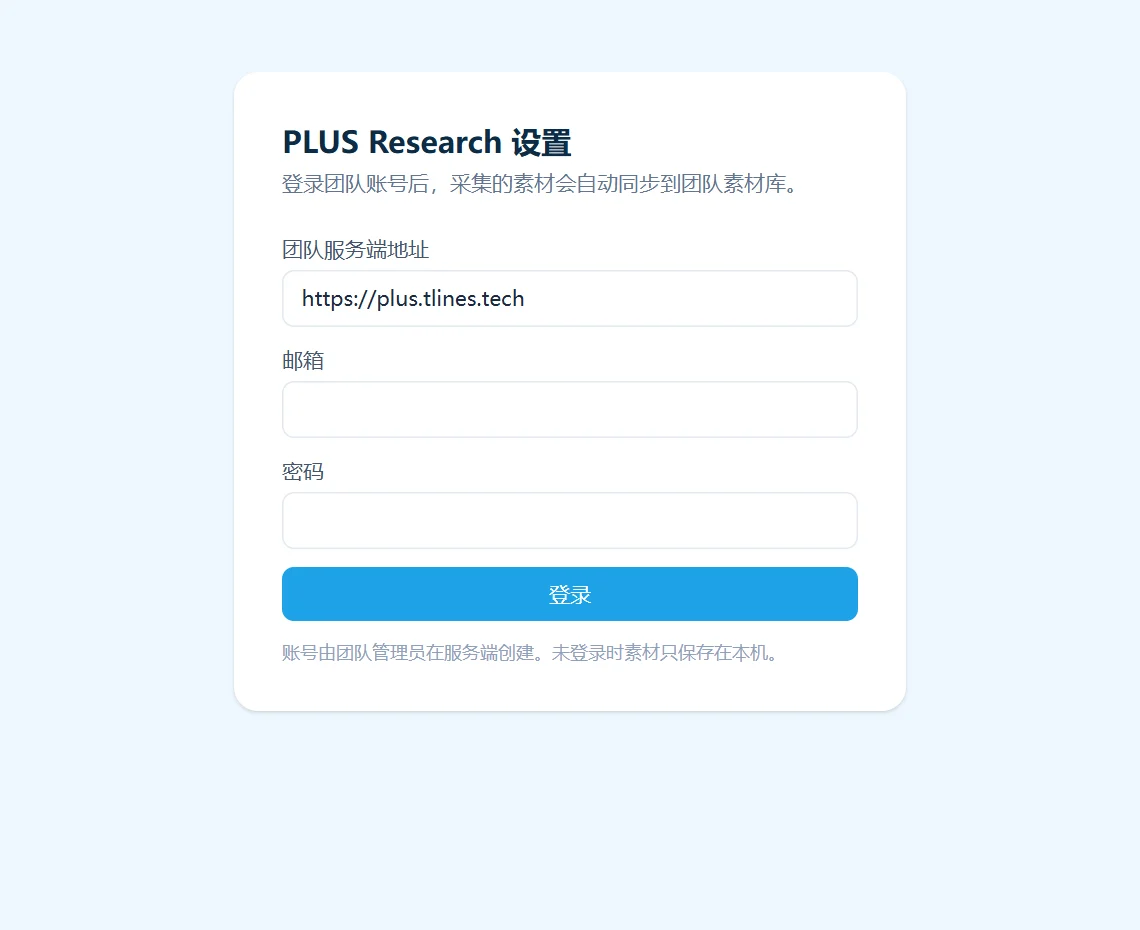
- 点工具栏的插件图标 →「登录团队」,打开设置页。
- 团队服务端地址保持
https://plus.tlines.tech。 - 输入管理员给你的邮箱和密码,点「登录」。
登录成功后,设置页会显示「PLUS 研究组 · 你的名字」。插件只保存登录凭证,不保存密码;凭证 90 天有效,过期后重新登录即可。
没登录也能采集:素材先存在本机,登录后会自动补传到团队素材库。
采集快讯
在金十快讯的正文区域点右键,选「PLUS Research › 加入日报素材库」。
更快的方式:点击插件弹窗右上角的「设置」,在「采集快捷键」中自由组合 Ctrl/⌘、Alt、Shift,保存后按住组合键左键点击快讯即可采集。默认是 Ctrl/⌘ + 左键,也可以设置为 Shift + 左键或多个修饰键组合。需要优先 AI 分析时,请使用右键菜单中的「加入并 AI 分析」。

采集时插件会自动完成三件事:
- 读取快讯:标题、正文、发布时间;
- 读取 PLUS 解读:注解弹窗会自己弹开再关闭,约 1.5 秒,这时不要去点它;
- 下载配图原图:快讯配图和解读里的配图。
完成后页面右上角会提示「已加入素材库」。重复采集不会产生重复素材;同事也收藏过的,会显示「N 人收藏」,排序更靠前。

看懂插件弹窗
- 团队今日素材 / 我采集:按北京时间统计。工具栏图标上的数字也是今日素材数。
- 已同步 / 待同步 N 条:采集后约 2 秒、每 5 分钟、打开浏览器时都会自动同步;着急可以点「立即同步」。
- 选稿网页 →:直接打开选稿网站。
选稿
浏览器打开 plus.tlines.tech,用同一个账号登录。
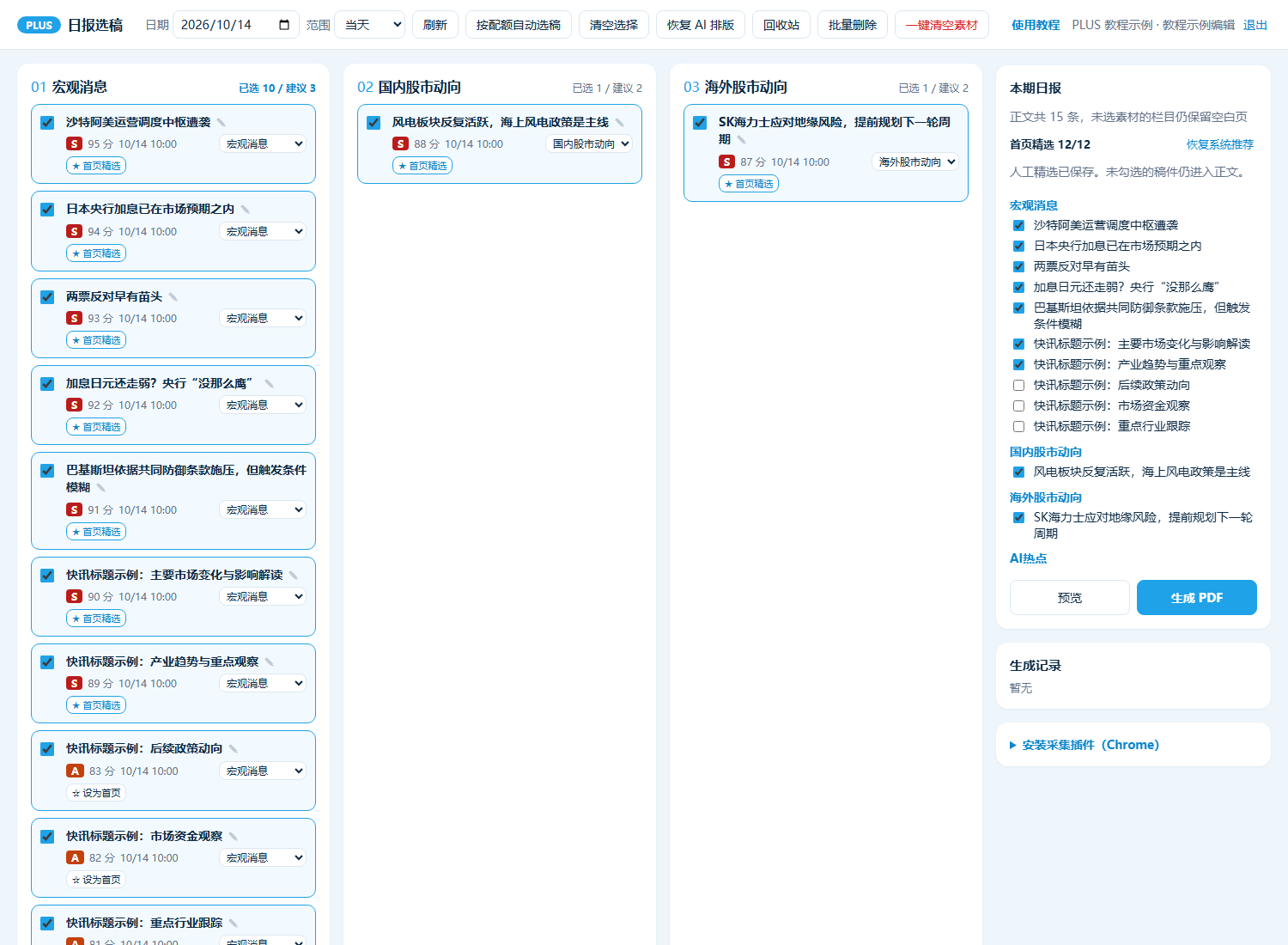
顶栏

- 日期 / 范围:看哪一天(北京时间)、往前看几天的素材。
- 按配额自动选稿:每个栏目按建议条数取前几条,会覆盖当前的勾选,之后可以再手动增减。
- 恢复 AI 排版:见第 5 步。
- 团队协作:勾选、自动选稿、拖动排序对全组实时共享,几秒内同事页面同步更新;多人都采集过的快讯会标出橙色「N 人采集」(悬停可见采集人)。
- 批量删除:点「批量删除」进入勾选模式,点卡片即可勾选(栏目标题旁可「全选本栏」),底部点「删除所选」,确认一次即可。
- 回收站:删错了点顶栏「回收站」,勾选后「恢复所选」。
- 谁在编辑:同事正在改某条素材时,卡片上显示紫色「某某 正在编辑」;这时你再去编辑会先提醒,避免互相覆盖。
- 采集异常提醒:右上角出现「⚠ 采集异常 N 次」时,多半是金十页面改版了,点开看明细并转给维护人员。
- 只保留 7 天:素材(含回收站)超过 7 天自动彻底删除,已生成的日报 PDF / PPT 不受影响。
- 一键清空素材:日报做完后,删除当前显示的全部素材,第二天从空白开始。为防误操作需三步确认:确认条数 → 输入「我要清除所有素材」→ 最终确认。重新采集同一条快讯可恢复。
看懂一条素材
| 标记 | 含义 |
|---|---|
| S / A / B / C 和分数 | AI 给出的综合分:重要度 60% + 团队热度 20% + 时效 10% + 内容完整度 10%。S ≥ 85,A ≥ 70,B ≥ 50 |
| PLUS 解读 | 已采集到 PLUS 解读 |
| 配图 N | 进入日报的配图数量 |
| N 人收藏 | 多位同事都采集了这条 |
| 已编辑 | 文字或配图被修改过(见第 6 步) |
| ★ 首页精选 / ☆ 设为首页 | 已入选首页目录 / 可加入首页目录;只影响首页,不删除正文稿件 |
| 栏目待确认 | AI 对栏目把握不大,建议人工看一眼 |
| AI 分析中 / 失败 | 还没分析完,或分析失败(不影响手动选稿) |
栏目与建议条数
| 栏目 | 建议条数 | 说明 |
|---|---|---|
| 01 宏观消息 | 3 | 央行、利率、通胀、财政、地缘 |
| 02 国内股市动向 | 2 | A 股、港股、国内公司 |
| 03 海外股市动向 | 2 | 美股、欧股、日韩 |
| 04 AI热点 | 2 | 大模型、算力、AI 产业 |
| 05 精选观点 | 1 | 按形式划分,AI 常分错,需要手动拖进来 |
| 06 精选图表 | 1 | 按形式划分,AI 常分错,需要手动拖进来 |
正文仍按这 6 个栏目编排。没选素材的栏目也会生成一页空白栏目页,方便之后在 PPT 里补充。
正文勾选、排序及首页人工精选按团队与日期保存在服务端,同事会同步看到;换电脑登录同一团队并选择同一天,也可继续编辑。
把快讯标题选进首页目录
封面「目录」不再列出 6 个栏目名称,而是展示本期快讯的实际标题,最多 12 条。正文仍按原来的 6 个栏目编排,正文条数不受首页 12 条上限限制。
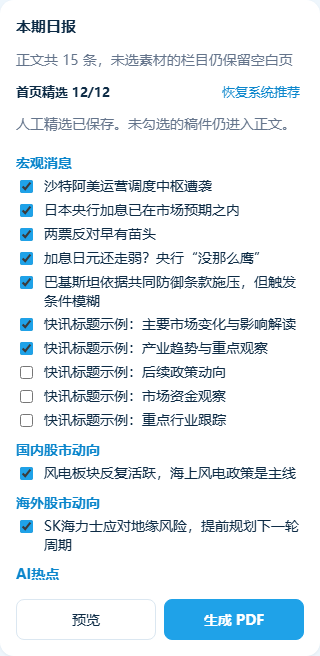
- 先选正文稿件:在左侧素材卡片勾选要进入日报的快讯,右侧汇总正文总数。
- 系统默认推荐:从已选正文稿件中按重要度优先挑选最多 12 条;重要度相同时参考综合分。可用稿件不足 12 条时全部入选。
- 人工换选:在右侧标题前勾选或取消,也可点击左侧卡片的「☆ 设为首页」或「★ 首页精选」。满 12 条时先取消一条,再选入另一条。
- 查看保存状态:显示「人工精选已保存」后,刷新、换电脑或同事接手都可继续;系统不会自动覆盖人工选择,也不会自动补足空位。
- 重新交给系统:点击「恢复系统推荐」,按当前正文稿件重新推荐,正文选择保持不变。
首页标题按正文栏目及稿件顺序排列,不按推荐分数排列;修改标题后,首页和正文都使用修改后的标题。首页保留原版字体、字重及 32pt 标题字号,长标题自然换行,续行与标题文字对齐。
如果多条超长标题无法在原版字号下放进首页,预览或生成会提示调整:请缩短标题或减少首页精选条数,系统不会偷偷缩小首页字号。
排序、换栏目、删除
按住任意素材卡片直接拖动:
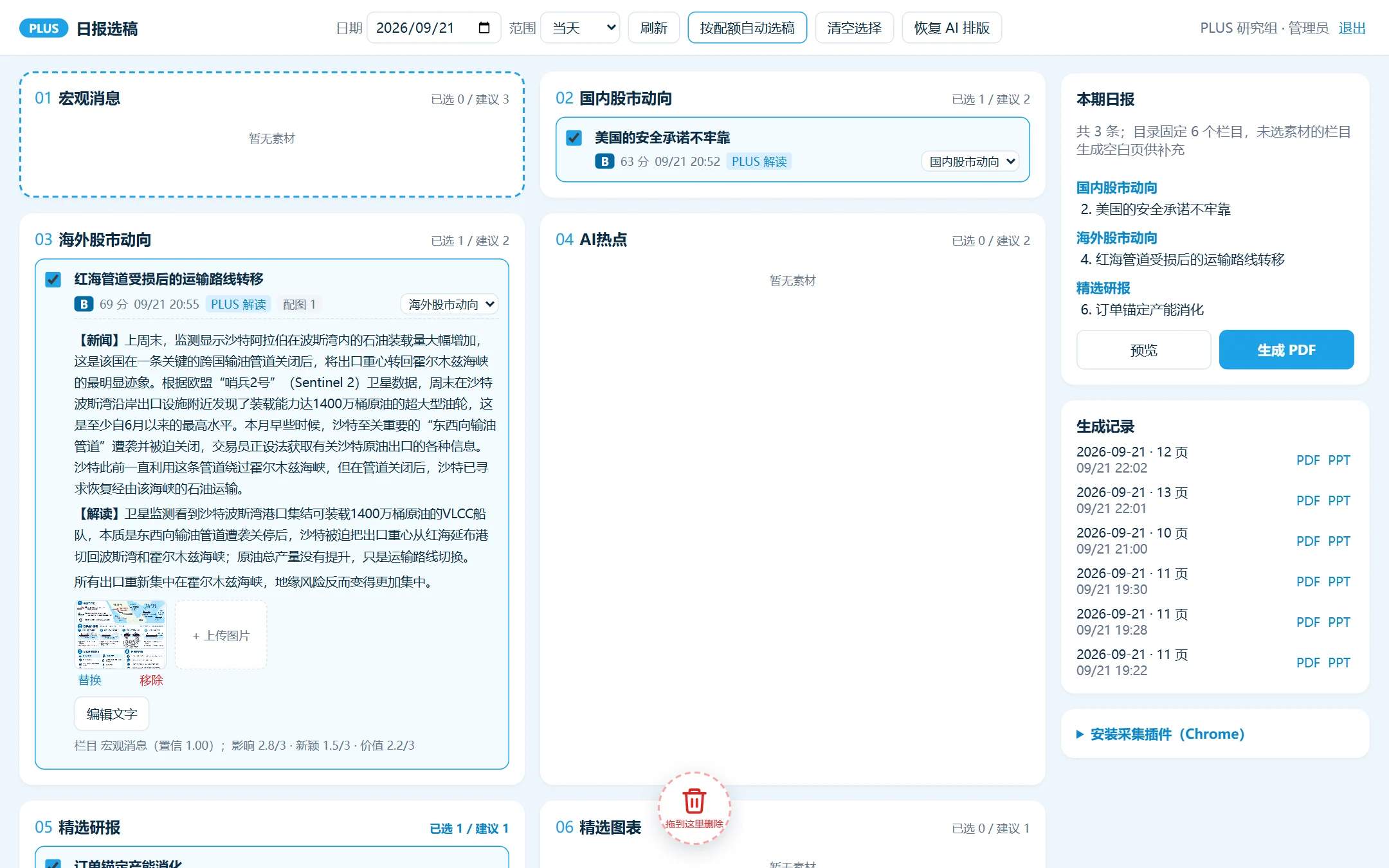
调整顺序
在同一栏目内上下拖。生成日报时按这个顺序排版,「按配额自动选稿」也按这个顺序取。
换栏目
拖到别的栏目(卡片之间或栏目空白处),或者用卡片右下角的栏目下拉框。换过的栏目会锁定,AI 不会再改回去。
删除
拖到底部的垃圾桶(变红时松手),确认后删除。删除后整个团队都看不到这条素材。
恢复 AI 排版
顶栏按钮。撤销所有手动的排序和换栏目,回到 AI 的分类结果;文字和配图的修改会保留。

修改文字与配图
点素材标题展开卡片,可以看到完整的【新闻】【解读】和配图。
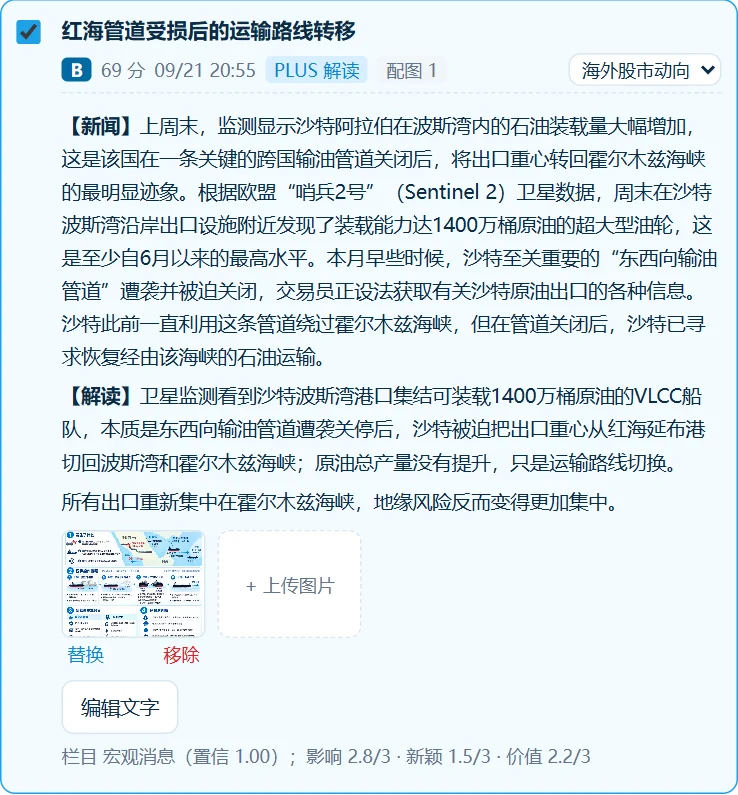
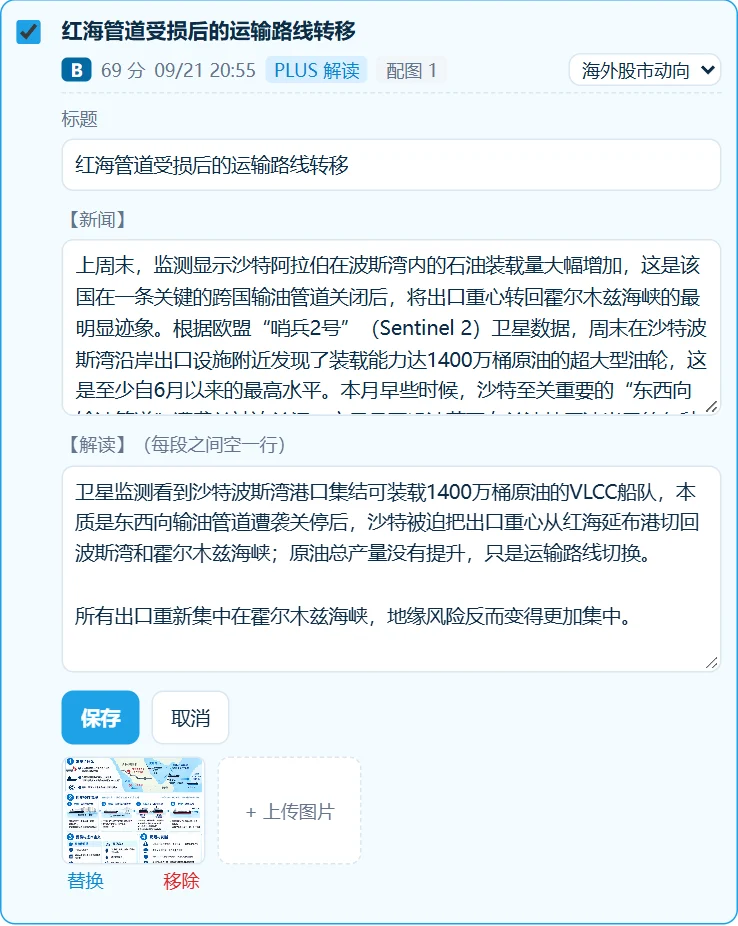
- 改标题:点标题右边的 ✎,直接改,回车保存(Esc 取消);改回原标题即恢复原样。
- 改文字:「编辑文字」→ 修改 →「保存」。卡片上会出现「已编辑」标记,日报里用修改后的文字。
- 换图 / 加图:每张图下面有「替换」「移除」,最后一格「+ 上传图片」可以从电脑选一张图加进来。每条素材最多放 2 张图进日报。
- 恢复原文:编辑过的素材会出现「恢复原文」,一键撤销这条的所有文字和配图修改。
排版编辑与导出
- 确认正文稿件和「首页精选」后,进入「预览并排版」。左侧切换页面,中间查看最终版面,右侧调整选中的元素。
- 点击正文框、封面标题或配图,可拖动位置、拖动右下角调整大小;右侧还可精确填写位置与尺寸、修改段落文字和字号。松开或提交后会重新渲染正式预览。可撤销、重做、还原元素或还原本页。
- 确认版面后点「保存所有 JPG 图片」选择保存文件夹;系统会创建日报子文件夹,自动保存
1.jpg、2.jpg……,每页不超过 1 MB,全程显示进度。也可点「生成 PDF」,PDF 和图片使用同一组排版修改。
版面调整仅在当前编辑窗口有效;生成的 PDF/PPT 会保存最终结果。需要改变栏目、选稿顺序或素材配图时,返回选稿页修改后再进入排版。
生成记录里保留最近 10 次,可重新下载 PDF 或 PPT。只读账号可预览和下载图片,但不能生成日报。
遇到问题先看这里
| 现象 | 原因与处理 |
|---|---|
| 右键看不到菜单,或点了没反应 | 插件刚安装或更新过,刷新金十页面(F5) |
| 提示「未识别到新闻组件」 | 右键的位置不在快讯上,请对准快讯正文再右键 |
| 设置的快捷键没反应 | 检查是否已在插件设置中点击「保存快捷键」;插件刚安装或更新过时,刷新金十页面(F5) |
| 提示「PLUS 解读需要登录会员账号」 | 你的金十账号不是 PLUS 会员。素材照样采集,只是没有解读,可以在选稿页手动补写 |
| 素材带「VIP 锁定」 | 这条是 VIP 快讯,正文不完整,需要人工补充 |
| 采集了但同事看不到 | 看插件弹窗:显示「已同步」才算上传成功;显示「待同步 / 同步失败」就点「立即同步」 |
| 插件登录一直转圈或提示超时 | 去 chrome://extensions 刷新插件后重试;仍不行就重新下载安装最新版插件 |
| 素材在「待分类」里、没有分数 | AI 还没分析完或分析失败(比如 AI 额度用完)。不影响使用,用下拉框或拖动给它指定栏目即可 |
| 「按配额自动选稿」没选到想要的 | 它只按当前排序取每个栏目的前几条,不会动「待分类」;手动补选即可 |
| 正文有某条快讯,首页却没有 | 首页最多 12 条,且可人工精选。在右侧选入该标题;已满时先取消另一条。未入选首页不影响正文 |
| 人工精选只剩 11 条,没有自动补满 | 系统保留人工决定,不自动补位。手动勾选另一条,或点「恢复系统推荐」 |
| 首页标题换行,或提示首页放不下 | 原版 32pt 字号下,长标题会自然换行;组合过长时请缩短标题或减少首页条数,再预览。不要按固定字数判断,中英文和标点宽度不同 |
| 网页没出现新功能 | 按 Ctrl + F5 强制刷新一次 |
| 插件自动退出登录 | 登录凭证 90 天过期,重新登录即可 |
给管理员
新增账号、重置密码在服务器上执行(密码会要求交互输入,至少 8 位):
cd ~/plus
docker compose exec api python -m app.cli create-user --team "PLUS 研究组" \
  --email 005@jin10-inc.com --name 编辑005 --role editor
docker compose exec api python -m app.cli reset-password --email 005@jin10-inc.com
docker compose exec api python -m app.cli list-users- 角色:
admin/editor可以采集、编辑和生成;viewer只能查看和预览。 - 快捷键配置:打开插件弹窗,点击右上角「设置」,可自由组合
Ctrl/⌘、Alt、Shift,保存后按组合键左键点击快讯采集。 - 更新系统:在本机仓库根目录运行
bash deploy/deploy.sh,会同时更新网站和插件下载包。 - 备份:服务器上的数据卷
plus_pgdata(数据库)和plus_storage(图片与生成的日报)。 - AI 分类由 TypeSafe JEV 提供,Key 配置在服务器
.env的PLUS_JEV_API_KEY。额度用完不影响人工选稿和生成。